
AI 一次改崩几十个文件,普通人怎么用 Git 回到可用版本?
不背 Git 命令,先看懂仓库、提交、推送、拉取、分支和合并,再用 GitHub CLI 浏览器授权,让 AI 用大白话帮你保存和恢复版本。
本文目录
- 先分清 Git、GitHub 和 gh
- 用一篇论文,看懂 Git 的六个核心概念
- 1. 仓库 Repo:装下整个项目的档案袋
- 2. 提交 Commit:给当前状态拍一张快照
- 3. 推送 Push:把本地版本同步到远程
- 4. 拉取 Pull:把远程的新版本拿回本地
- 5. 分支 Branch:在副本时间线上放心试错
- 6. 合并 Merge:把验证过的修改放回主版本
- 开始前准备什么
- 安装 Git 和 GitHub CLI
- macOS
- Windows
- 用浏览器完成 GitHub 授权
- 第一次用大白话保存版本
- 第一步:初始化仓库
- 第二步:保存第一个可用版本
- 第三步:创建私人 GitHub 仓库并同步
- 故意改坏一次,再把它恢复
- 让 AI 操作,但不要放弃自己的判断
- 你现在只做这一件事
你让 AI 修改一个项目,它改完以后,整个东西突然不能用了。
更麻烦的是,它刚才动的不是一个文件,而是十几个、几十个文件。你只记得“上一版还能用”,却不知道哪些地方被改过,也不知道怎样完整退回去。
这种时候,继续对 AI 说“帮我改回原来的样子”,往往不可靠。因为 AI 只能再猜一次,而你真正需要的是一条保存过的时间线。
这就是版本管理:每到一个确定可用的节点,就把当时所有文件的状态保存下来。后面无论改了多少次,都可以查看差异,或者回到任意一个保存过的版本。

我现在做的“个人 IP 内容工程”,里面不只有文案,还包括视频、动画、网站、自动化流程和各种规则文件。AI 每天可能同时修改很多文件。如果没有版本管理,项目越大,反而越脆弱。
Git 就是最常用的版本管理工具。它看起来像程序员的东西,但你不需要先学会敲一堆命令。这篇文章只要求你先看懂几个概念,再把 Git 和 GitHub 的连接准备好。准备完成后,初始化、保存、同步和恢复,都可以直接用大白话让 AI 操作。
先分清 Git、GitHub 和 gh
这三个名字经常一起出现,但它们不是一回事。
- Git:负责在你的电脑里记录版本。没有网络也能用。
- GitHub:负责把仓库放到远程,方便备份、同步和协作。
- gh:GitHub 官方的命令行工具,全名 GitHub CLI。AI 可以调用它来登录 GitHub、创建仓库和同步文件。
可以把它们理解成:Git 是本地的版本档案系统,GitHub 是远程保险柜,gh 是连接和操作这个保险柜的官方工具。
用一篇论文,看懂 Git 的六个核心概念
假设你正在写一篇论文。
1. 仓库 Repo:装下整个项目的档案袋
仓库不是某一个文件,而是一个由 Git 管理的完整项目文件夹。论文正文、参考资料、图片和配置,都可以放在同一个仓库里。

2. 提交 Commit:给当前状态拍一张快照
论文写完第一章,确认现在这版能用,你就保存一次提交。它不是普通的“按一下保存”,而是给这一刻的项目状态留下一张带说明的快照。
说明要写清楚,例如“完成第一章初稿”,不要只写“改了一下”。以后你才能快速判断该回到哪一版。

3. 推送 Push:把本地版本同步到远程
提交先保存在你的电脑里。推送,就是把已经提交的版本同步到 GitHub。这样即使电脑损坏,远程仍然保留一份版本记录。

4. 拉取 Pull:把远程的新版本拿回本地
如果你在另一台电脑上改过论文,或者合作者把新内容同步到了 GitHub,拉取就是把远程的最新版本拿回当前电脑。

5. 分支 Branch:在副本时间线上放心试错
你想大改论文结构,但又不想破坏当前可用版本,就可以开一条分支。主版本继续保持稳定,你在另一条时间线上实验。

6. 合并 Merge:把验证过的修改放回主版本
实验确认没问题后,再把分支中的改动合并回主版本。如果实验失败,直接放弃这条分支,原来的稳定版本不受影响。

第一次实践时,你真正需要掌握的是前三个:仓库、提交、推送。拉取、分支和合并先知道用途,等项目真的需要时再用。
开始前准备什么
准备一个不含隐私信息的测试文件夹,里面放一份随时可以丢弃的文档。第一次不要直接拿重要项目练习。
你还需要:
- 一个 GitHub 账号。
- 电脑已经安装 Git。
- 电脑已经安装 GitHub CLI,也就是 gh。
- 一个能访问这个文件夹并执行本地操作的 AI 工具,例如 Codex 或其他代码 Agent。
先让 AI 帮你检查:
请只检查当前电脑是否已经安装 Git 和 GitHub CLI,分别告诉我版本号。先不要修改任何文件,也不要登录账号。如果能看到 Git 和 gh 的版本号,就可以进入登录步骤。如果缺少其中一个,再按下面的方法安装。
安装 Git 和 GitHub CLI
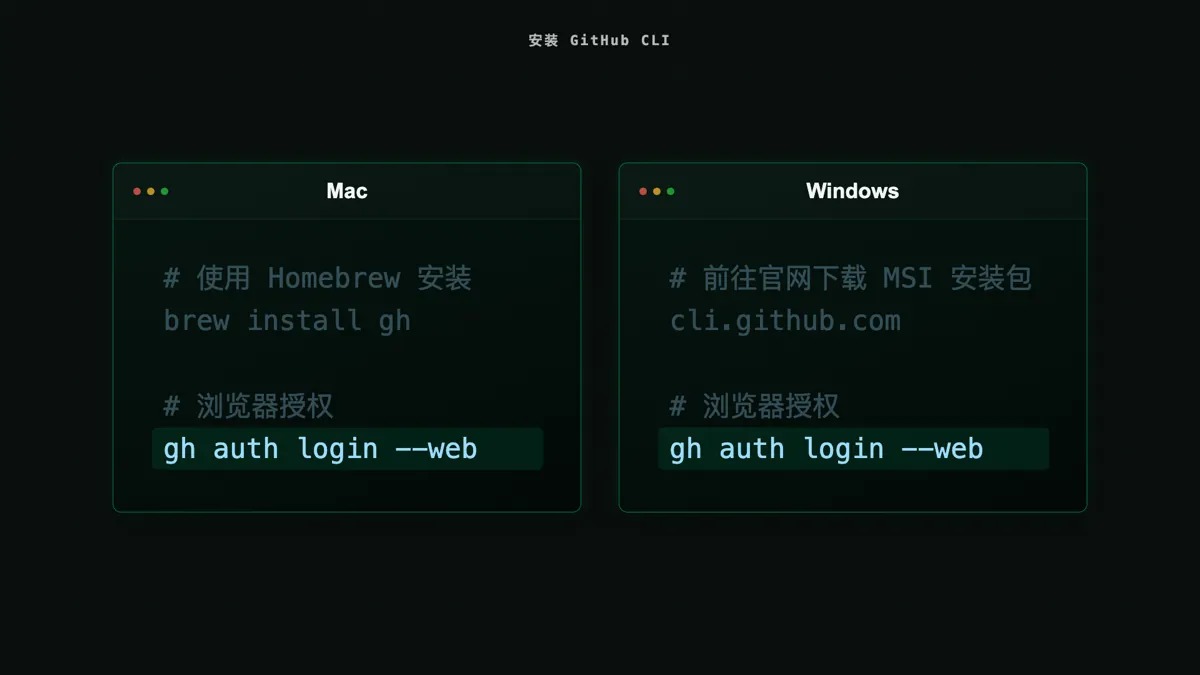
macOS
Git 可以从 Git 官方 macOS 安装页 获取。已经使用 Homebrew 的人,可以安装 Git 和 gh:
brew install git
brew install gh
不使用 Homebrew,也可以在终端运行 xcode-select --install 安装 Apple 提供的命令行工具,其中包含 Git。gh 仍建议按 GitHub CLI 官网 给出的方式安装。
安装完成的标准:重新打开终端或 AI 工具后,git --version 和 gh --version 都能显示版本号。
Windows
最直观的方法,是打开 Git for Windows 官方下载页 安装 Git,再到 GitHub CLI 官网 下载 Windows 安装包。GitHub CLI 提供 x64 和 ARM64 的 MSI 安装程序,按自己电脑的类型选择即可。
如果你的 Windows 已经可以使用 WinGet,也可以按 Win 键,输入 PowerShell 并回车,然后安装:
winget install --id Git.Git -e --source winget
winget install --id GitHub.cli -e --source winget
WinGet 在较新的 Windows 10、Windows 11 上通常随“应用安装程序”提供,但并不是每台电脑都一定可用。如果输入 winget 没有反应,直接使用上面的官方安装包,不需要额外折腾。
安装完成后,关闭并重新打开 PowerShell、终端或 AI 工具,再检查 Git 和 gh 的版本号。
不建议为了安装 gh 去找来路不明的 npm 包。gh 是独立的官方工具,优先使用 GitHub 官网、Homebrew、WinGet 或官方 MSI 安装包。
用浏览器完成 GitHub 授权
工具装好,还需要让这台电脑获得访问你 GitHub 账号的许可。最省心的方式不是复制 classic token,而是使用 gh 的浏览器登录。

在终端运行:
gh auth login --web然后按提示完成:
- 主机选择
GitHub.com。 - Git 操作协议选择
HTTPS。 - 选择使用 GitHub 账号完成认证。
- gh 会显示一次性设备码并打开浏览器;如果没有自动打开,就复制终端里的网址到浏览器。
- 在浏览器登录 GitHub,核对设备码并批准授权。
- 回到终端,等待成功提示。
这是 GitHub CLI 官方支持的网页认证流程。密码和授权操作留在浏览器里,不需要把 classic token 复制给 AI。具体选项以后可能调整,以 gh 登录官方说明 为准。
授权后运行:
gh auth status
gh auth setup-git成功标准是:gh auth status 显示已经登录 github.com,并能看到当前账号;gh auth setup-git 没有报错。不要运行会输出令牌的命令,也不要把任何 token 发进聊天窗口、截图或文档。
第一次用大白话保存版本
下面只在刚才准备的测试文件夹里操作。每一次都先让 AI 解释计划,再让它执行,这样你能把动作和概念对应起来。
第一步:初始化仓库
把测试文件夹交给 AI,然后说:
先检查这个测试文件夹。告诉我里面有哪些文件,以及你准备怎样把它初始化成 Git 仓库。不要修改文件内容;说明计划后再执行。为什么先这样做:初始化只是在这个文件夹里建立 Git 的版本记录能力,不应该顺手改正文。
成功标准:AI 明确告诉你仓库已经初始化;再次检查时,当前文件夹被识别为 Git 仓库,但原文内容没有变化。
第二步:保存第一个可用版本
接着说:
把当前内容保存成第一个 Git 版本,提交说明写“初始可用版本”。执行后告诉我保存了哪些文件,并确认当前是否还有未保存的改动。为什么要写说明:以后版本多了,“初始可用版本”比“第一次”更容易识别。
成功标准:AI 告诉你提交已经完成,并且当前没有未保存的改动。如果它提示缺少 Git 用户名或邮箱,让它先解释用途,再使用你确认的公开身份配置;这里不需要 GitHub 密码。
第三步:创建私人 GitHub 仓库并同步
最后说:
请根据当前文件夹创建一个私人的 GitHub 仓库,并把刚才的版本同步上去。不要改成公开仓库。执行前先告诉我仓库名称和将要运行的操作,完成后给我仓库地址并检查同步是否成功。gh 官方支持从当前目录创建仓库并推送已有提交,相关参数可以在 gh repo create 官方说明 查看。你不需要背这些参数,但应该知道 AI 正在做的是“创建私人远程仓库 + 连接本地仓库 + 推送已提交版本”。
成功标准:GitHub 上出现一个 Private 仓库;仓库页面能看到测试文档和“初始可用版本”这次提交;AI 检查后确认本地与远程一致。
故意改坏一次,再把它恢复
只有真正恢复过一次,你才会建立对版本管理的信心。
先让 AI 修改测试文档,例如删除一段内容、改掉标题,并明确要求暂时不要提交:
这是一次恢复练习。请把测试文档的标题和其中一段内容改掉,但先不要提交。完成后列出修改差异。确认文件已经被改坏后,再说:
请把这些尚未提交的修改恢复到“初始可用版本”的状态。不要删除 Git 历史,也不要重建仓库。执行前先说明会恢复哪些文件,完成后检查内容和 Git 状态。成功标准:打开测试文档,确认标题和被删掉的那段文字都恢复到第一次提交时的内容;“初始可用版本”仍然存在;当前没有未保存的改动。
这里特意强调“尚未提交的修改”,因为恢复已经提交并推送的历史需要先判断是否影响其他人,处理方式也不同。等你遇到真实场景时,让 AI 先展示版本记录和影响,再决定恢复方案,不要一上来就让它强行覆盖历史。
让 AI 操作,但不要放弃自己的判断

AI 可以替你运行 Git,但你至少要能回答四个问题:
- 现在操作的是哪个仓库?
- 这次改了哪些文件?
- 是否已经提交,提交说明是什么?
- 是否已经推送到正确的私人远程仓库?
如果 AI 只说“完成了”,你可以继续追问它展示检查结果。版本管理的价值不是让操作显得专业,而是让每次改动都有记录、能验证、能恢复。
最后给一个适合长期项目的小建议:可以在项目的 AGENTS.md 或同类规则文件中约定,AI 每次完成一组明确修改后,都要用自己的话总结改动,创建一次提交,并在你授权的情况下同步远程。这样版本保存会变成流程的一部分,而不是出问题后才想起来补救。
但不要把“自动提交”理解成“什么都自动推送”。涉及隐私、密钥、大文件或未完成实验时,仍然要先检查哪些文件会进入仓库。
你现在只做这一件事
不要从重要项目开始,也不用一次学完所有 Git 命令。
新建一个只有一份文档的测试文件夹,完成这条最小链路:
检查安装 → 浏览器登录 gh → 初始化仓库 → 保存第一个版本 → 创建私人 GitHub 仓库 → 故意改坏 → 恢复。
当你亲手验证过一次“改坏了也能完整回来”,Git 就不再是一组陌生命令,而会变成你和 AI 一起做长期项目时的安全时间线。